
1. सही केबल का चयन करें
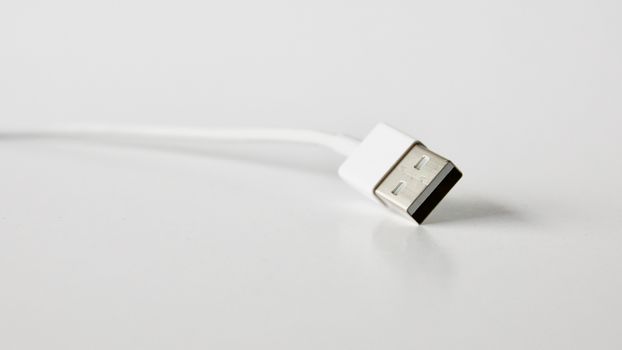
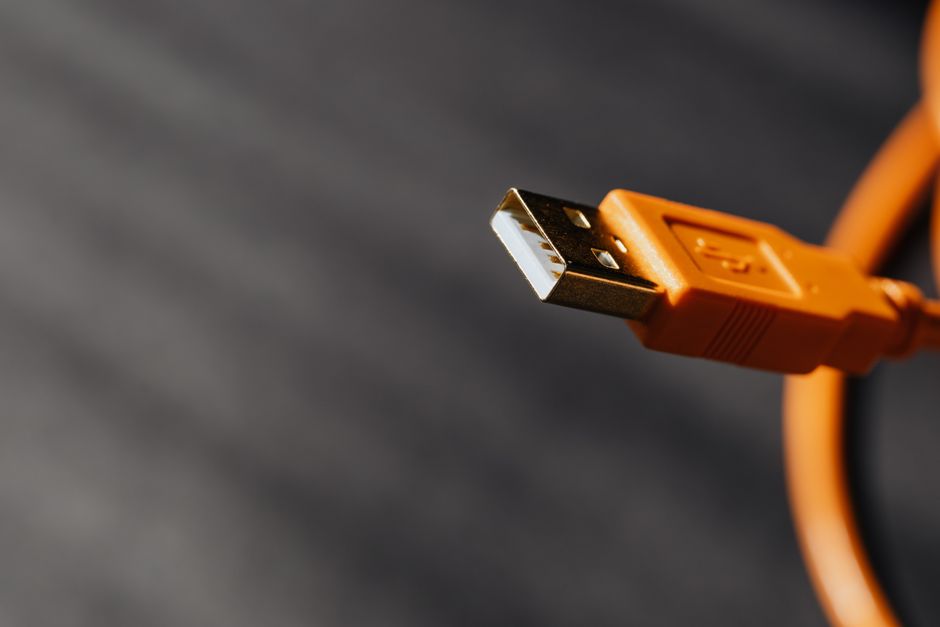
डेटा ट्रांसफर की गति सबसे पहले आपके द्वारा उपयोग किए जाने वाले केबल पर निर्भर करती है। USB 2.0 केबल की अधिकतम गति 480 Mbps होती है, जबकि USB 3.0 या USB 3.1 केबल 5 Gbps से 10 Gbps तक की गति प्रदान कर सकते हैं। यदि आप पुराने केबल का उपयोग कर रहे हैं, तो उसे नए USB 3.2 या USB4 केबल से बदलें।
साथ ही, केबल की लंबाई भी मायने रखती है। छोटी केबल (0.5 मीटर से 1 मीटर) में सिग्नल कम क्षीण होता है, जिससे गति बेहतर रहती है। लंबी केबल में प्रतिरोध बढ़ने से डेटा ट्रांसफर धीमा हो सकता है। इसलिए, आवश्यकता अनुसार सबसे छोटी संभव केबल चुनें।
2. USB पोर्ट की पहचान करें
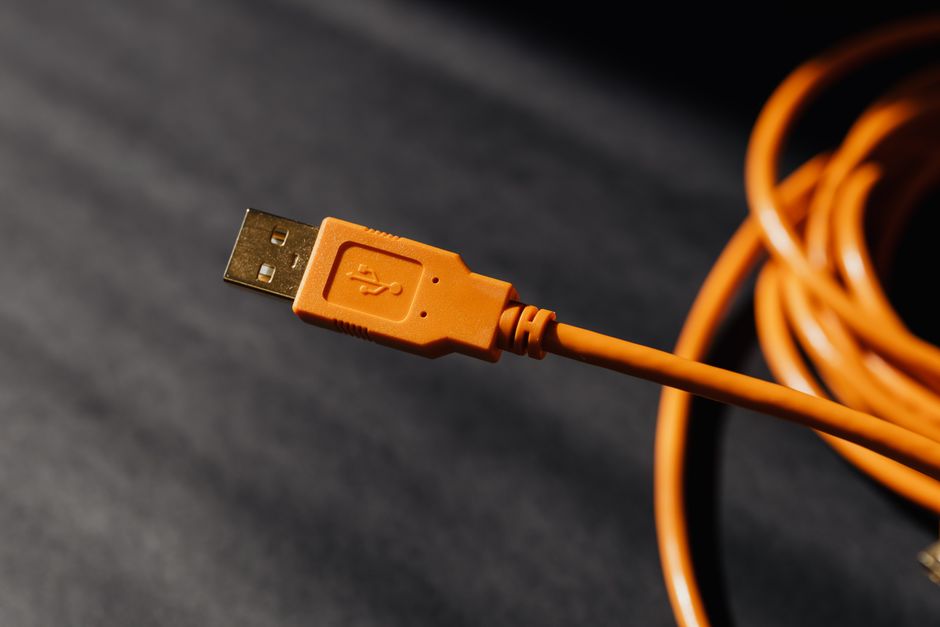
कंप्यूटर या लैपटॉप में अलग-अलग USB पोर्ट होते हैं। अक्सर USB 3.0 पोर्ट नीले रंग के होते हैं या उन पर 'SS' (SuperSpeed) का निशान होता है। सुनिश्चित करें कि आप डेटा ट्रांसफर के लिए सबसे तेज़ पोर्ट का उपयोग कर रहे हैं। यदि आप USB 3.0 केबल को USB 2.0 पोर्ट में लगाते हैं, तो गति USB 2.0 की ही रहेगी।
कुछ डिवाइस में USB-C पोर्ट होते हैं जो थंडरबोल्ट 3 या 4 को सपोर्ट करते हैं। ये पोर्ट 40 Gbps तक की गति दे सकते हैं। अपने डिवाइस के मैनुअल को देखकर सही पोर्ट का चयन करें।
3. डिवाइस ड्राइवर अपडेट करें
पुराने या गलत ड्राइवर डेटा ट्रांसफर की गति को प्रभावित कर सकते हैं। USB ड्राइवर या चिपसेट ड्राइवर को अपडेट करने से प्रदर्शन में सुधार हो सकता है। विंडोज़ में, डिवाइस मैनेजर से USB रूट हब के ड्राइवर को अपडेट करें। मैक उपयोगकर्ता सिस्टम अपडेट की जांच कर सकते हैं।
इसके अलावा, अपने स्मार्टफोन या अन्य डिवाइस के फर्मवेयर को भी अपडेट रखें। कई बार फर्मवेयर अपडेट में डेटा ट्रांसफर स्पीड से संबंधित सुधार शामिल होते हैं।
4. डेटा ट्रांसफर के दौरान अन्य कार्य बंद करें
जब आप बड़ी फाइलें ट्रांसफर कर रहे हों, तो अन्य भारी प्रोग्राम या एप्लिकेशन बंद कर दें। बैकग्राउंड में चल रहे एंटीवायरस स्कैन, क्लाउड सिंक, या गेम्स सीपीयू और डिस्क संसाधनों का उपयोग करते हैं, जिससे ट्रांसफर धीमा हो सकता है।
साथ ही, एक साथ कई फाइलें ट्रांसफर करने से बचें। एक बार में एक बड़ी फाइल भेजना अधिक कुशल होता है। यदि आप कई छोटी फाइलें भेज रहे हैं, तो उन्हें ज़िप करके एक फाइल बनाएं, इससे ट्रांसफर तेज होगा।
5. फाइल सिस्टम का ध्यान रखें
डेटा ट्रांसफर की गति फाइल सिस्टम पर भी निर्भर करती है। यदि आपका डिवाइस FAT32 फॉर्मेट में है, तो वह 4GB से बड़ी फाइलें सपोर्ट नहीं करता और धीमा हो सकता है। NTFS या exFAT फॉर्मेट बड़ी फाइलों के लिए बेहतर हैं और तेज़ ट्रांसफर देते हैं।
अपने स्टोरेज डिवाइस को उचित फाइल सिस्टम में फॉर्मेट करें। ध्यान रखें कि फॉर्मेट करने से डेटा मिट जाता है, इसलिए पहले बैकअप लें। exFAT विंडोज़ और मैक दोनों में काम करता है, इसलिए यह अधिकांश उपयोगकर्ताओं के लिए उपयुक्त है।
6. केबल की गुणवत्ता जांचें
सस्ते या नकली केबल अक्सर कम गुणवत्ता वाले कंडक्टर का उपयोग करते हैं, जिससे डेटा ट्रांसफर धीमा हो जाता है। प्रमाणित केबल चुनें जो USB-IF (USB Implementers Forum) से प्रमाणित हो। ये केबल गति और सुरक्षा मानकों को पूरा करते हैं।
केबल की मोटाई और शील्डिंग भी महत्वपूर्ण है। अच्छी शील्डिंग बाहरी हस्तक्षेप को कम करती है, जिससे सिग्नल गुणवत्ता बेहतर रहती है। यदि संभव हो, तो ब्रांडेड केबल खरीदें जो गति परीक्षण पास कर चुके हों।
7. पुराने डिवाइस से बचें
यदि आप पुराने स्मार्टफोन या कंप्यूटर का उपयोग कर रहे हैं, तो उनके USB पोर्ट पुराने मानकों (जैसे USB 2.0) का समर्थन कर सकते हैं। नए डिवाइस USB 3.2 या USB4 का समर्थन करते हैं, जो काफी तेज़ हैं। यदि आपका डिवाइस पुराना है, तो आप एक USB 3.0 PCIe कार्ड या USB-C हब जोड़कर गति बढ़ा सकते हैं।
साथ ही, यदि आप मोबाइल से डेटा ट्रांसफर कर रहे हैं, तो सुनिश्चित करें कि आपका फोन USB 3.0 सपोर्ट करता है। कई बजट फोन केवल USB 2.0 सपोर्ट करते हैं, जिससे गति सीमित रहती है।
8. डेटा ट्रांसफर सॉफ्टवेयर का उपयोग करें
कभी-कभी ऑपरेटिंग सिस्टम का डिफ़ॉल्ट कॉपी-पेस्ट फ़ंक्शन कुशल नहीं होता। विशेष डेटा ट्रांसफर सॉफ्टवेयर जैसे TeraCopy, FastCopy, या rsync का उपयोग करें। ये सॉफ्टवेयर बड़ी फाइलों को तेजी से कॉपी करने के लिए अनुकूलित होते हैं और त्रुटियों को कम करते हैं।
ये सॉफ्टवेयर बफर साइज़ को बढ़ाते हैं और स्मार्ट अल्गोरिद्म का उपयोग करते हैं, जिससे ट्रांसफर स्पीड में 20-30% तक सुधार हो सकता है। साथ ही, वे ट्रांसफर को रिज्यूम करने की सुविधा भी देते हैं, जिससे बीच में रुकावट आने पर पूरी फाइल दोबारा कॉपी नहीं करनी पड़ती।